Car home app for AIBOX

AIBOX LAUNCHER(仮称)

車の画面を、自分だけのダッシュボードに。

CarPlay / Android Auto の車に挿して使う Android の車載ボックス(AIBOX)向けのホームアプリです。地図・メーター・音楽・天気などのパネルを、好きな配置とデザインで車の画面に並べられます。このページでは、機能をひとつずつ紹介します。

アプリの名前(AIBOX Launcher・AIBOX-LINK)は、どちらも仮称です。正式な名前は、これから決めます。

2026年10月9日 更新新機能:設定画面とはじめの設定/地図の拡大・縮小と自動で現在地へ/エンジンを切っても音楽を続きから/スマホアプリの案内

Home

ホーム画面は、パネルの組み合わせ

車の画面を枠に分けて、それぞれにパネルを置きます。どのパネルも、走りながらひと目で読めることを優先しています。ホーム画面は5枚まで作れて、横にスワイプで切り替えます。
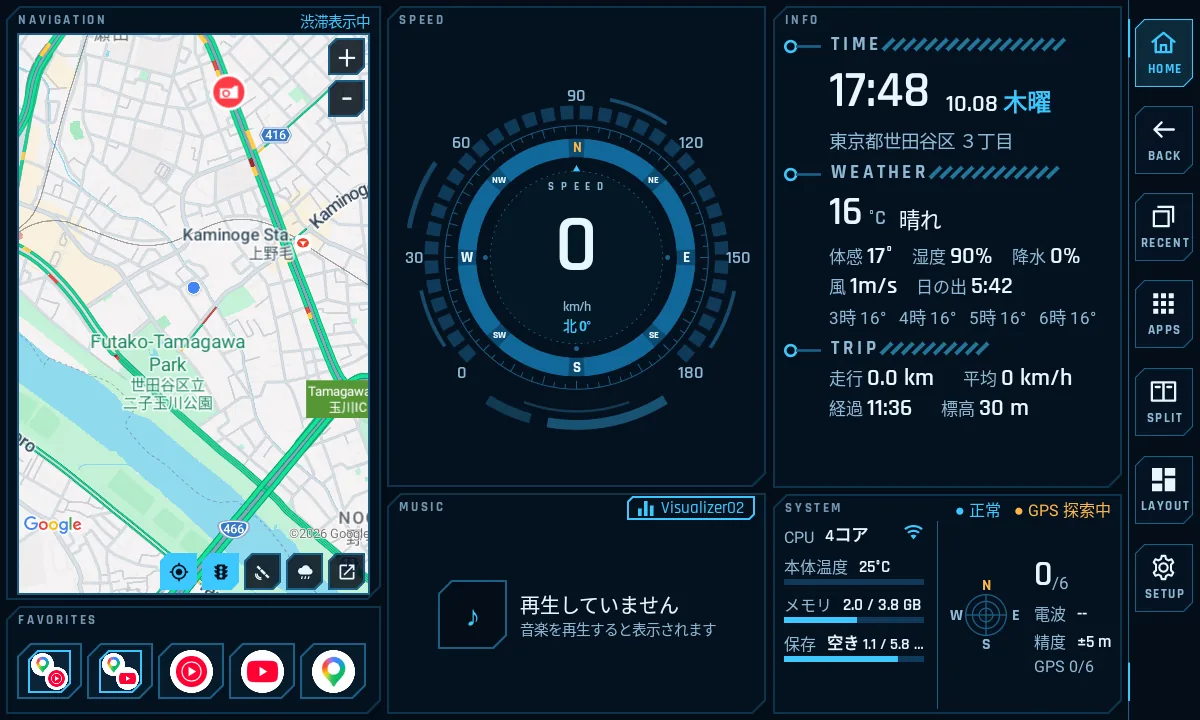
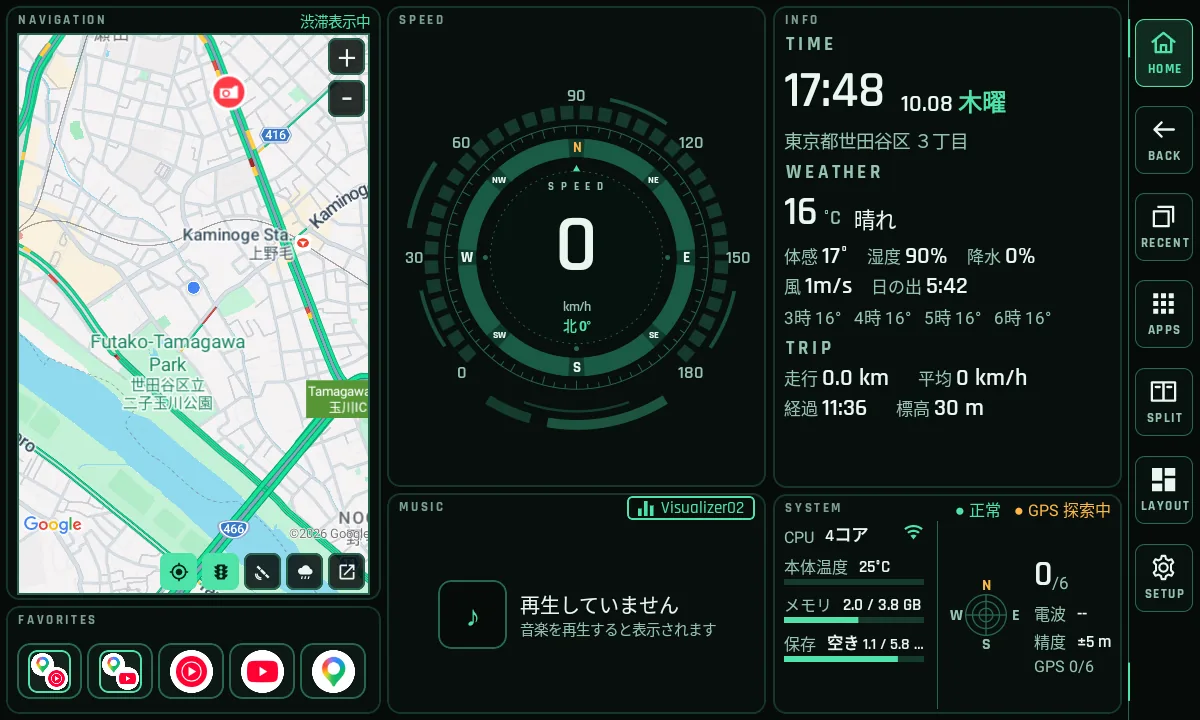
ホーム画面。左に地図とお気に入り、中央に速度メーターと音楽、右に時刻・天気・走行距離の情報と本体・GPS の状態が並ぶ
DISPLAY 1126×720ANDROID 13THEME HOLO
MAP

地図

現在地を追いかける地図。ナビ中は曲がり角の案内、雨雲レーダーも重ねられます。+・−で拡大・縮小。

SPEED

速度・方位メーター

GPS の速度と進む方向を、テーマごとのメーターで。

INFO

情報パネル

時刻・日付、今いる地名、天気と気温、今日の走行距離と経過時間、標高。

SYSTEM

本体・GPS の状態

CPU の温度・メモリ・空き容量と、GPS のつかみ具合。

MUSIC

再生中の曲

曲名とジャケット、音に合わせて動くビジュアライザー。見出しの右を押すと、模様が順に切り替わります。

LYRICS

歌詞

再生中の曲の歌詞を、曲に合わせて1行ずつ送ります。

PHONE

スマホ

つながっているスマホの電池・充電・電波。

FAVORITES

お気に入りアプリ

よく使うアプリと、アプリを2つ並べる組み合わせを、ワンタップで。

Settings

設定は、項目ごとに分けて新機能

設定画面は、左の一覧(見た目・ホーム・音楽・ナビと地図・オービス・右端のボタン・スマホ・許可・保守)から選んで開きます。選んでいるものには ✓ が付き、分かりにくい項目は「詳しく」で説明を読めます。
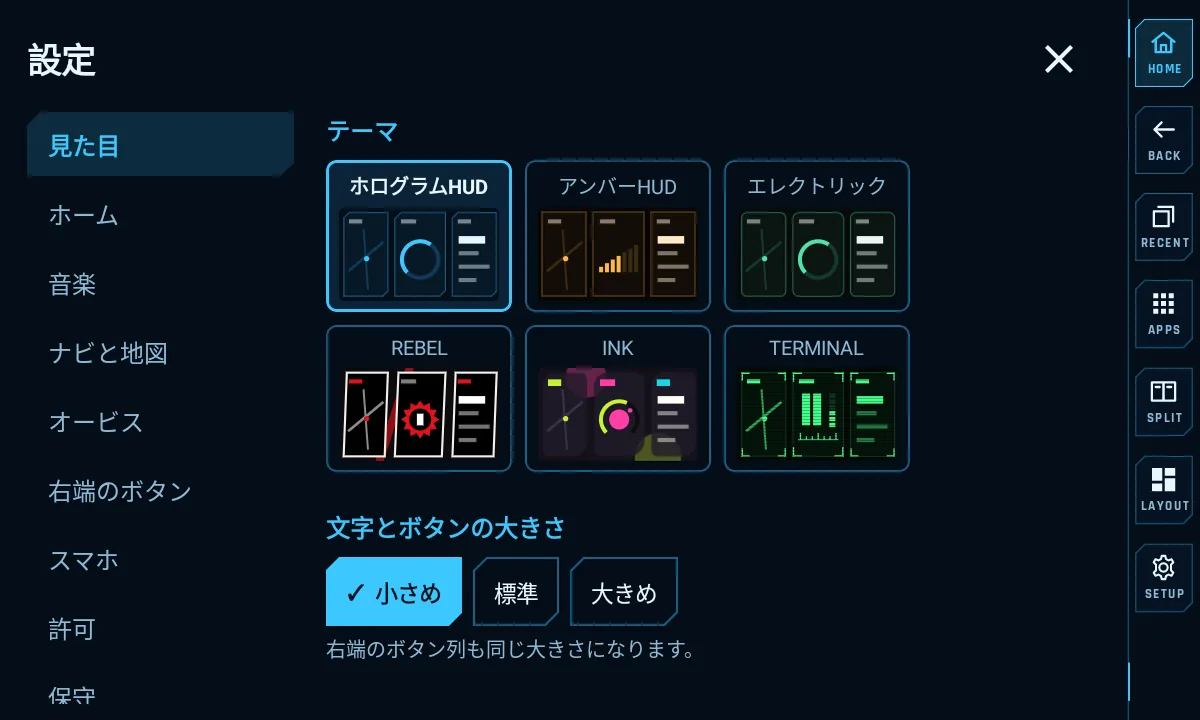
設定画面。左に項目の一覧、右にテーマの選択と、文字とボタンの大きさ
設定画面。左の一覧で項目を選びます。
FIRST RUN

はじめの設定新機能

入れて最初に起動したとき、ホームアプリにする・右端のボタン列・位置情報・通知など、使うために必要な設定を一覧で案内します。済んだものには ✓ が付きます。

UNDO

まちがえても元に戻せる新機能

お気に入りや組み合わせを消したときは、しばらく「元に戻す」が出ます。設定のバックアップから戻すときも、その前の設定を自動で残すので、やり直せます。

SIZE

文字とボタンの大きさ

小さめ・標準・大きめの3段階。右端のボタン列も同じ大きさになります。

Theme

6つのテーマ

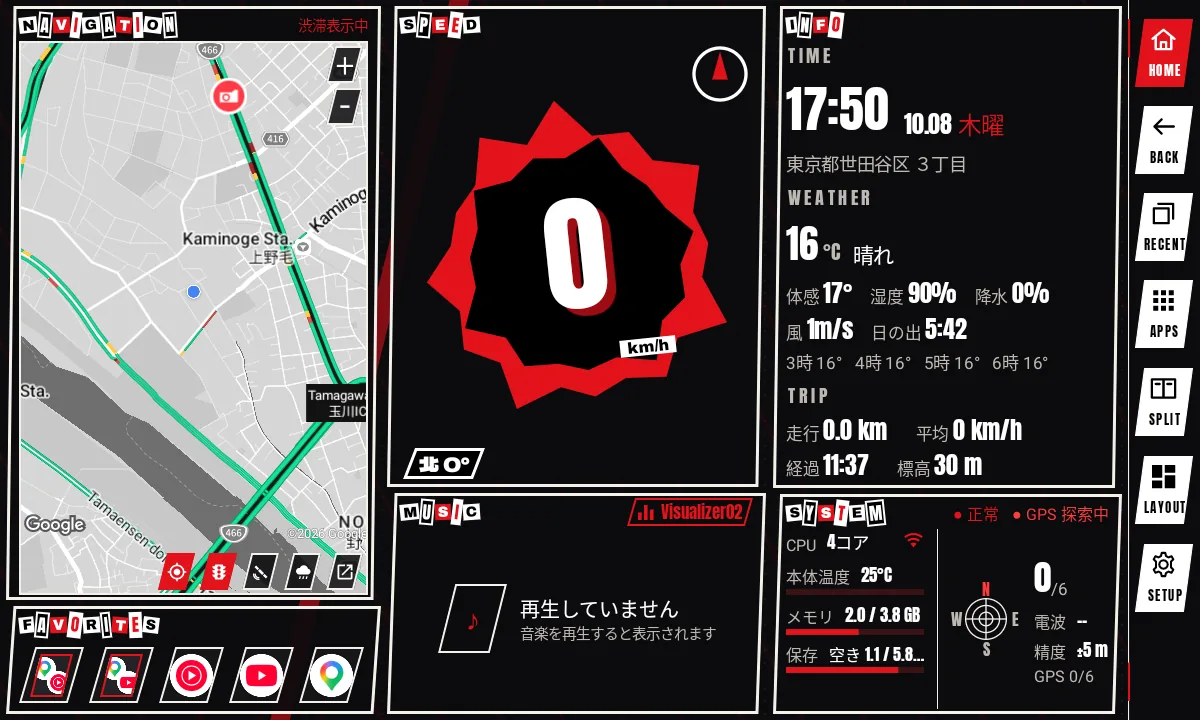
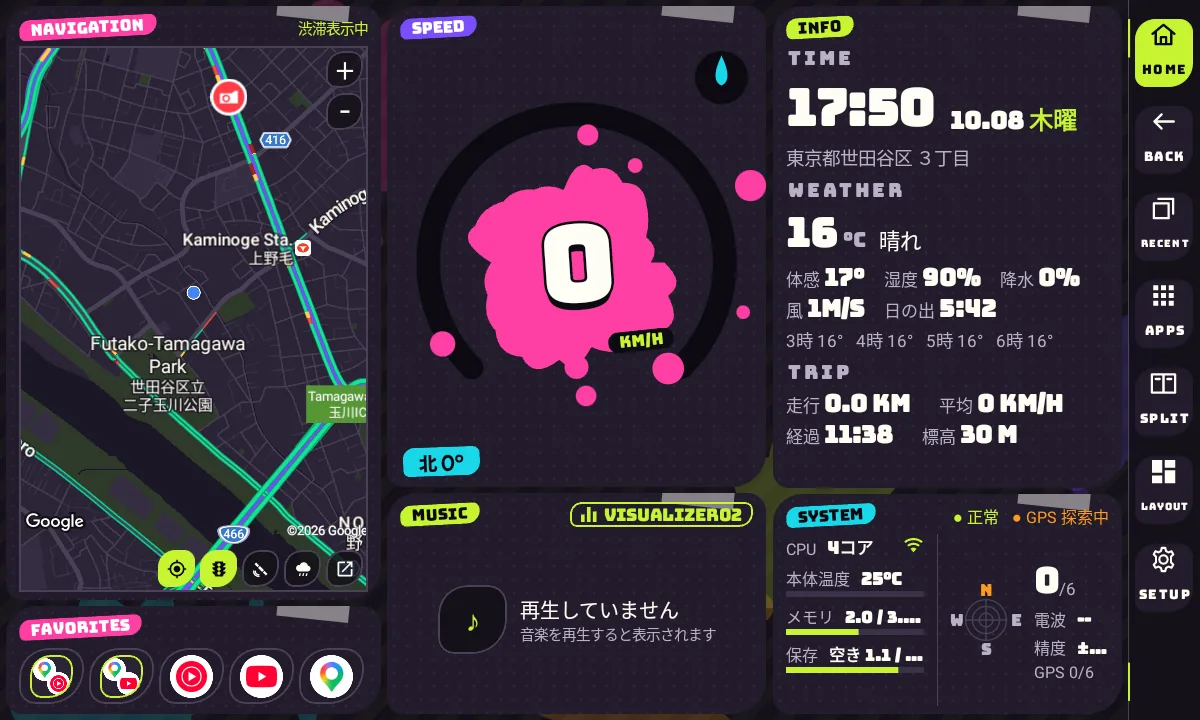
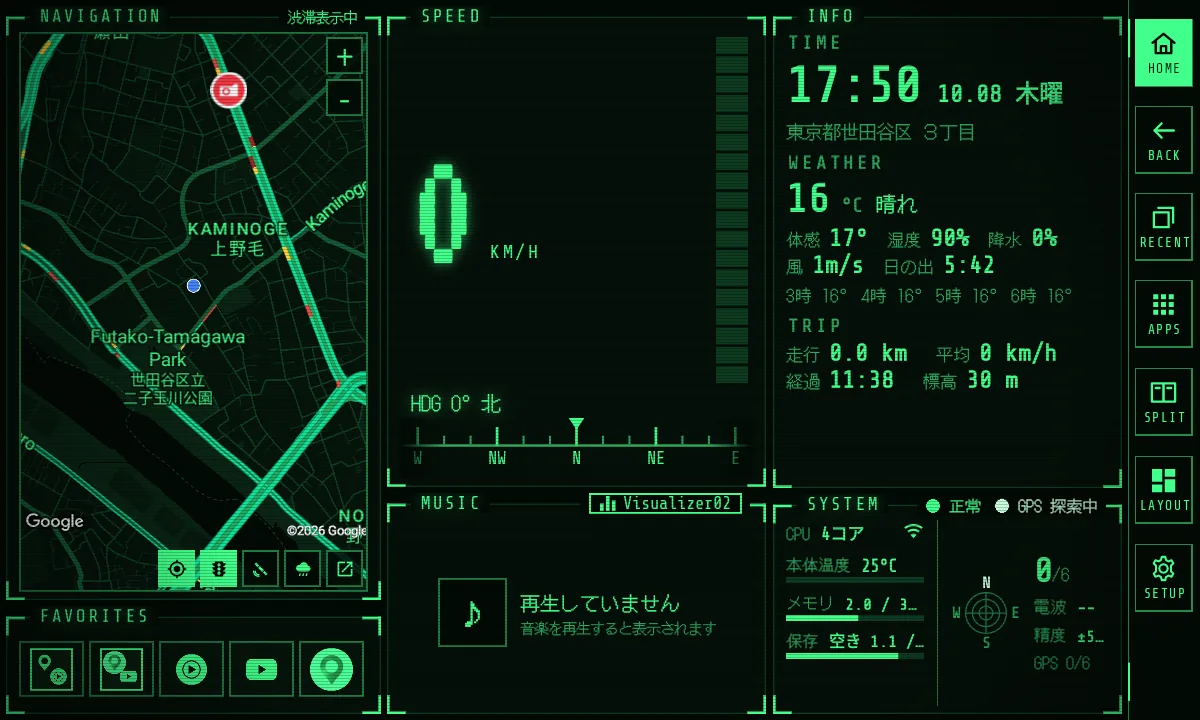
同じレイアウトのまま、見た目をまるごと切り替えられます。メーターの形や文字の書体まで、テーマごとに作り分けています。下のボタンで切り替えて見てください。
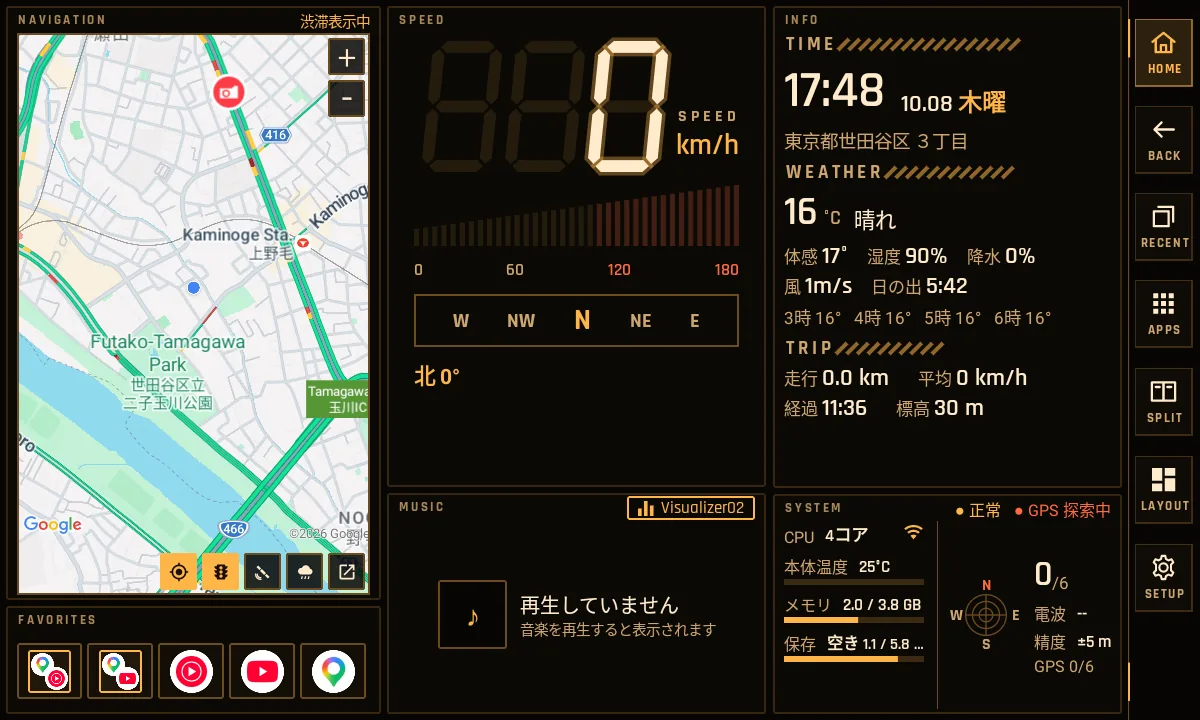
HOLO テーマ。青く光る円形メーター AMBER HUD テーマ。琥珀色の7セグメントの速度表示 ELECTRIC テーマ。緑の円形メーター REBEL テーマ。赤と白の切り抜き文字 INK テーマ。ピンクのインクが飛び散るデザイン TERMINAL テーマ。緑のドット文字の端末風
THEME AMBER HUD6 THEMES

琥珀色の7セグメント表示。夜でもまぶしくない色。

Layout

画面を自由に分割する

枠を選んで、左右・上下に分割していきます。いらなくなった枠は、隣とつなげて1つに戻せます。どの枠も線で隣と接するので、すき間(使えない場所)はできません。
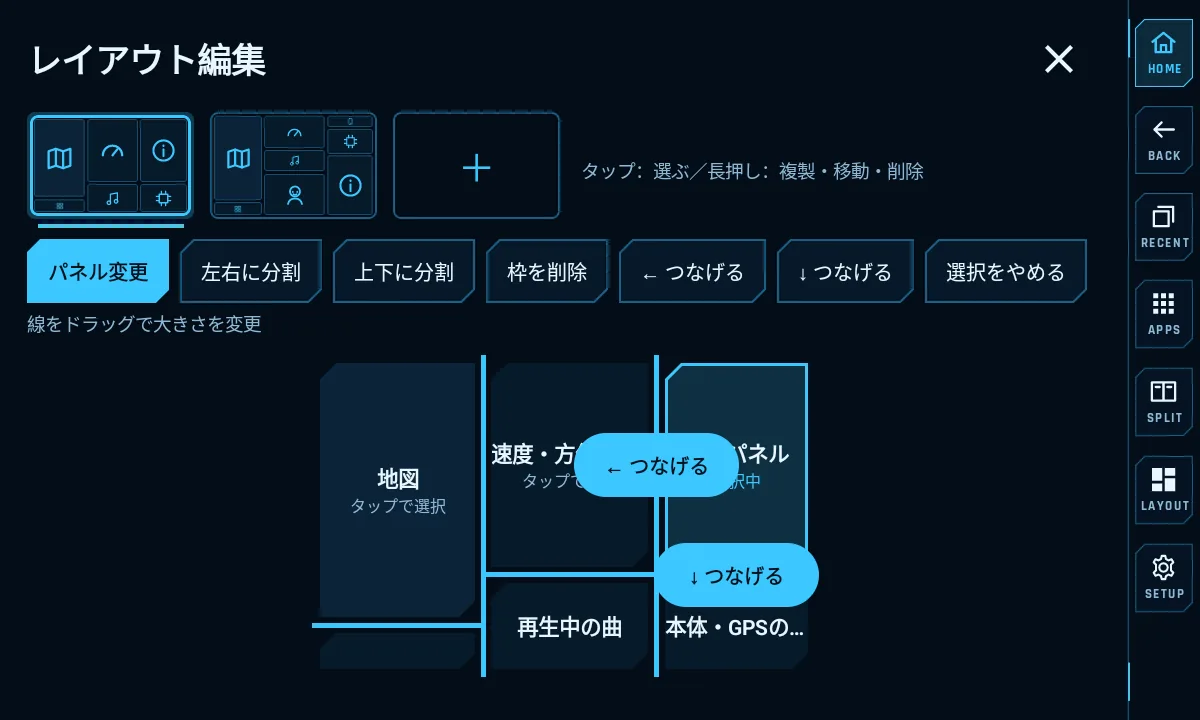
レイアウト編集。情報パネルの枠を選ぶと、パネル変更・左右に分割・上下に分割・枠を削除・つなげるのボタンが出る
枠をタップして選ぶと、操作のボタンが出ます。つなげられる隣との境目には「つなげる」が出ます。
  • 分割・つなげる・削除選んだ枠を左右か上下に分割。つなげられる隣との境目には「つなげる」が出て、押すと1つの枠になります。
  • 線のドラッグで大きさを変える近くの線に寄せると位置がそろって吸い付くので、端をそろえるのも簡単です。
  • パネル変更枠に置くパネルを一覧から選びます。地図は1画面に1つまで。
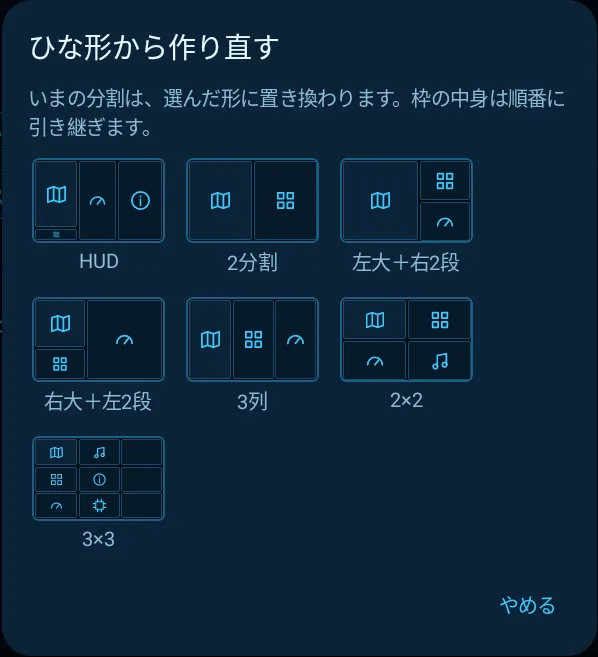
  • ひな形から作り直す2分割・3列・2×2 などの形から始めて、あとは自由に。
  • 画面の複製・並べ替え上の画面の一覧を長押しすると、複製・移動・削除ができます。
  • スマホからも編集スマホアプリの設定画面でも、同じようにレイアウトを変えられます。
ひな形から作り直すの一覧。HUD・2分割・左大+右2段・右大+左2段・3列・2×2・3×3
ひな形の一覧。選ぶと、今のパネルを順に引き継いでその形になります。
Dock

右端のボタン列

画面の右端に、いつでも押せるボタンを並べています。ほかのアプリを使っているあいだも出ているので、ホームに戻ったり、アプリを切り替えたりがワンタップでできます。しばらく触らないと自動で隠すこともできます(隠すまでの時間は5・10・20秒から選べます)。

右端のボタン列。HOME・BACK・RECENT・APPS・SPLIT・LAYOUT・SETUP
HOMEホーム画面に戻る
BACKひとつ前に戻る
RECENT最近使ったアプリ
APPSアプリの一覧
SPLIT2つのアプリを並べる
LAYOUTレイアウトの編集
SETUP設定
Split screen

2つのアプリを並べて開く

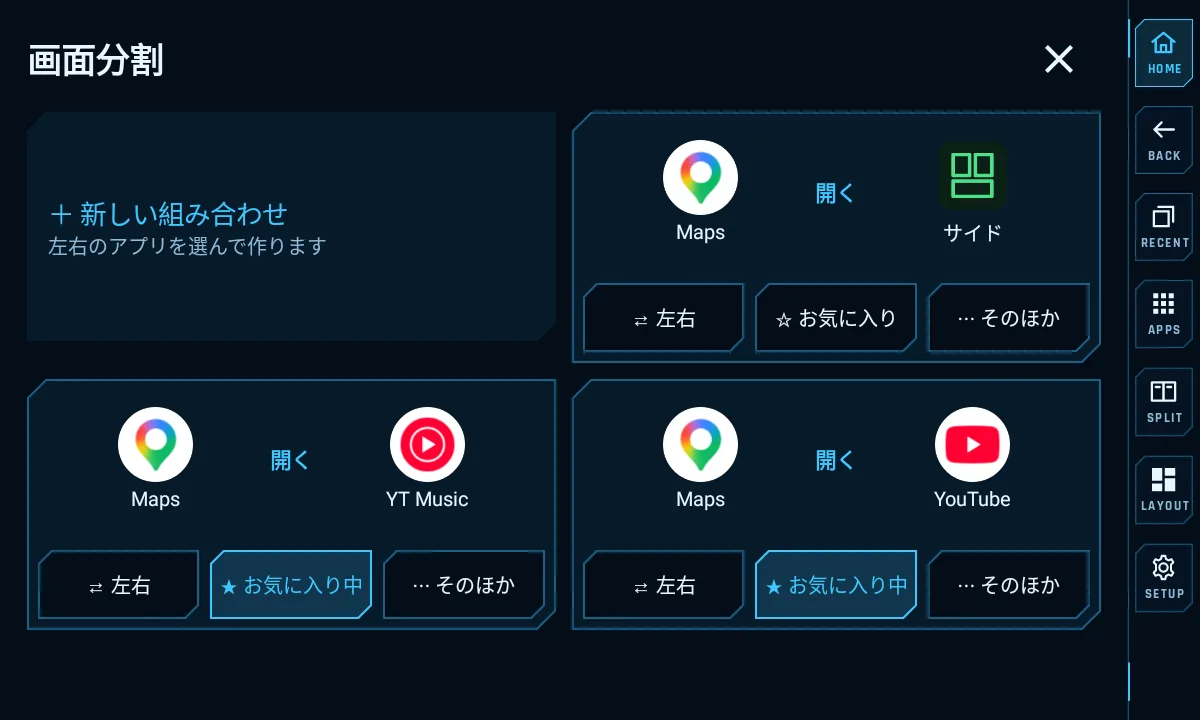
  • 組み合わせを登録「マップ+YouTube Music」のように、左右に並べるアプリの組み合わせを作っておけます。
  • お気に入りからワンタップ組み合わせはお気に入りにも置けるので、ホームから1回押すだけで並べて開きます。
  • 左右の入れ替え「左右」のボタンで、左右のアプリを入れ替えられます。起動時に自動で開く設定や削除は「そのほか」から。
  • 起動したら自動で開く電源を入れたあと、決めたアプリや組み合わせを自動で開くこともできます。
  • サイド:パネルを片側にホーム画面と同じパネル(メーター・音楽・歌詞など)を、分割の片側に置けます。「Google マップ+サイド」のように、地図アプリの横にメーターを並べられます。サイドのレイアウトはホームとは別に作れます。
画面分割の画面。新しい組み合わせと、Maps+サイド、Maps+YT Music、Maps+YouTube の組み合わせが並び、それぞれに左右・お気に入り・そのほかのボタン
画面分割の一覧。
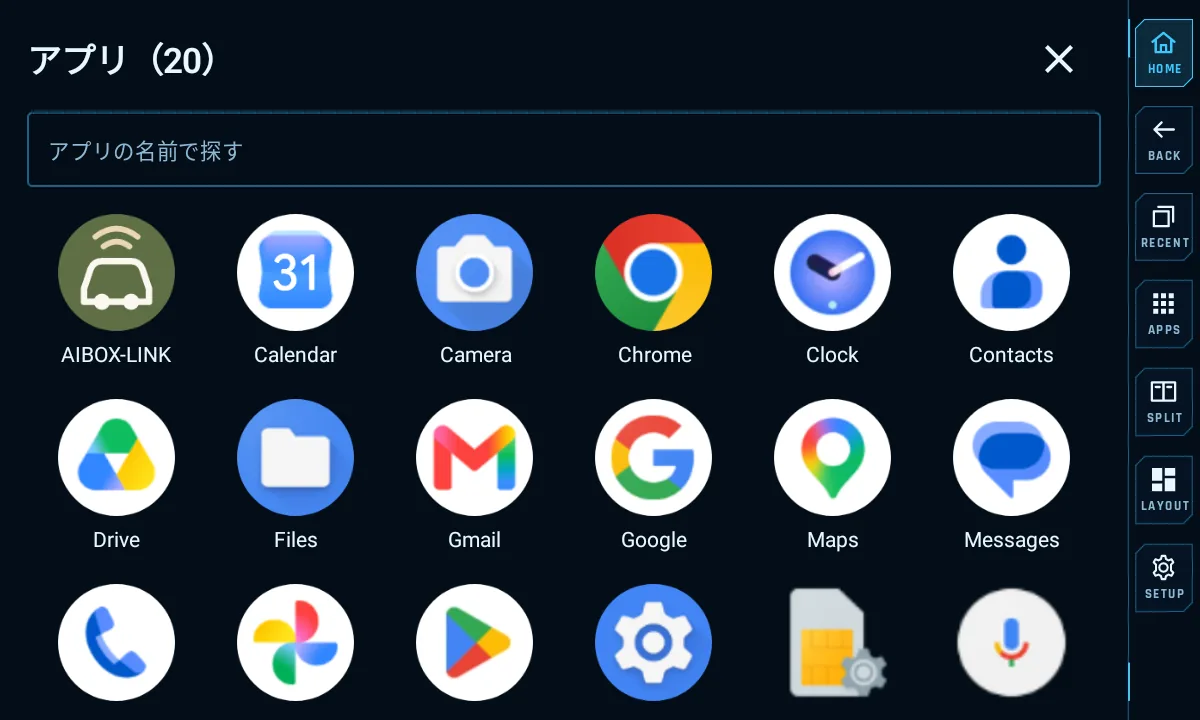
アプリの一覧。AIBOX に入っているアプリのアイコンが並ぶ
アプリの一覧。名前で探せて、長押しでお気に入りに追加できます。
Map & navigation

地図とナビ

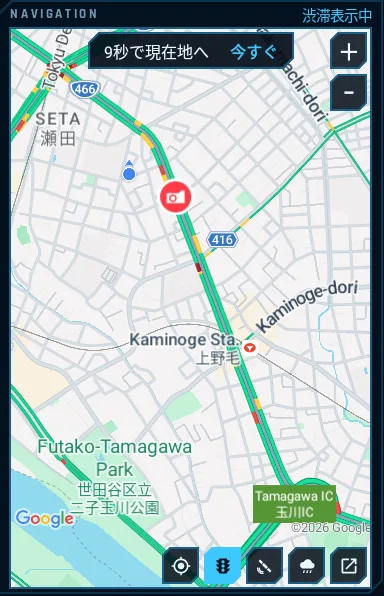
地図パネル(Google の地図)。右上に拡大・縮小のボタン、上に「9秒で現在地へ・今すぐ」の帯、赤いオービスの印
指で地図を動かすと、10秒で現在地に戻ります。
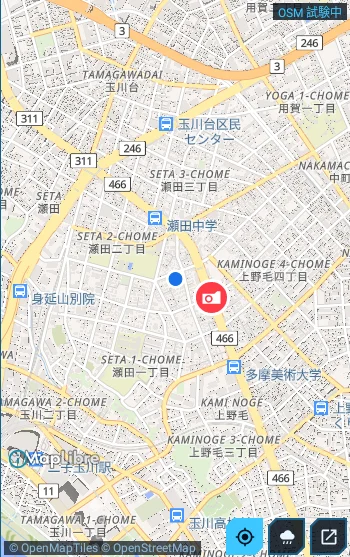
地図パネル。OpenStreetMap の地図に、現在地の青い点と、オービスの赤い印
OpenStreetMap の地図。赤い印がオービス。
  • 現在地を追いかける地図Google の地図で現在地を追いかけます(はじめはこちら)。OpenStreetMap の地図に切り替えることもできます。
  • 拡大・縮小と、自動で現在地へ新機能+・−のボタンで拡大・縮小できます。指で地図を動かしたあとは、触らずに10秒たつと現在地に戻ります(「今すぐ」ですぐ戻せます)。
  • ナビは Google マップで案内は Google マップのアプリが行います。案内中は、地図パネルに次の曲がり角が出ます。
  • 案内を始めたらホームに戻るナビを始めると、案内はマップが裏で続け、画面はホームに戻ります(設定で変えられます)。
  • 前回の案内の再開途中で電源が切れたら、次に起動したとき「前回の案内を再開しますか?」と聞きます。
  • 雨雲レーダー地図に雨雲を重ねて、5分ごとに最新に切り替えます。Google の地図では、渋滞と航空写真も出せます。
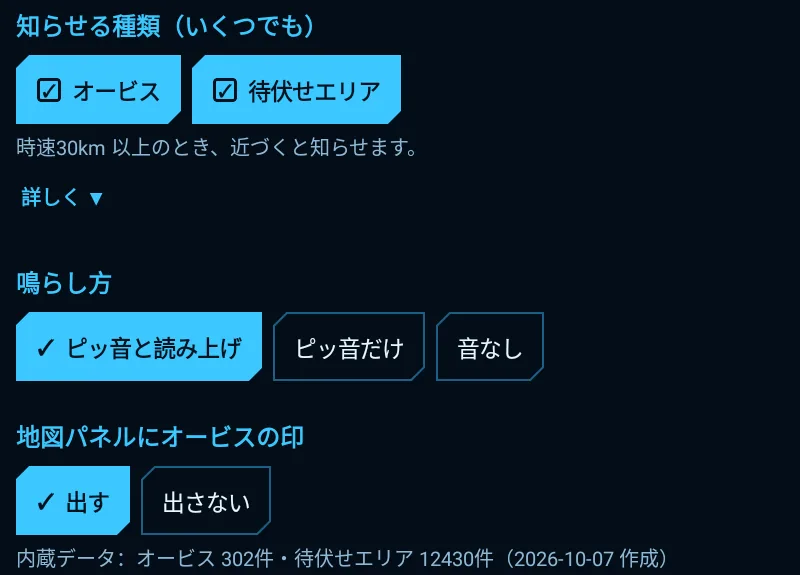
  • オービスの印地図パネルに、オービスの場所を赤い印で出します(設定で消せます)。
Speed camera alert

オービス・待伏せの警告

オービスや取り締まりの多い場所に近づくと、画面の上に帯を出して、音でも知らせます。地図アプリなど、ほかのアプリを使っているときも、その上に出ます。地点のデータはアプリに入っているので、通信がなくても使えます。
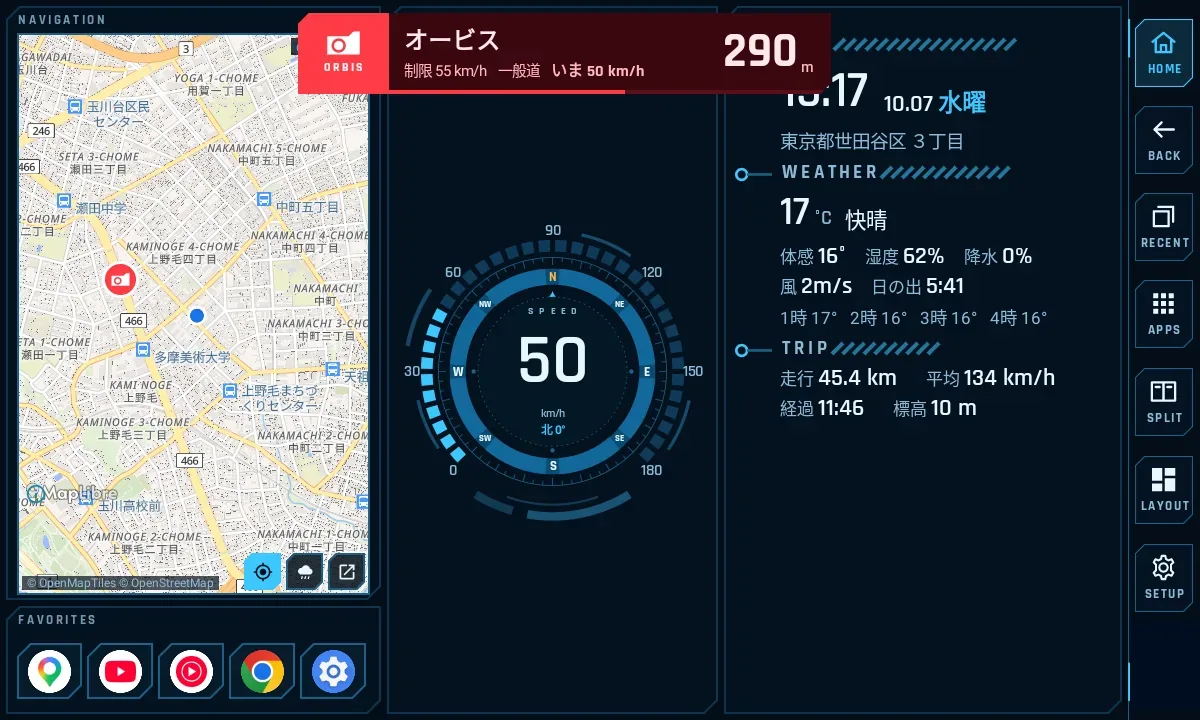

ホーム画面の上に、オービスの警告の赤い帯。制限55km/h・一般道・いまの速度と、残り290mが出ている
ORBIS 1km / 500mCAUTION 300mFROM 30 km/h
  • 近づいたら知らせるオービスは高速道で1km、一般道で500m手前から。待伏せエリアは300m手前から。時速30km 以上で走っているときだけ知らせます。
  • 残りの距離が減っていく帯の数字と下の線が、近づくにつれて減っていきます。制限速度を超えていると、いまの速度が赤くなります。
  • 速度を上げたら、もう一度知らせたあとで制限速度を超えたら、1回だけ「速度に注意してください」と知らせます。
  • 通り過ぎたら消える通過すると「通過しました」と出して消えます。同じ場所では10分間くり返しません。止まったままのときは、1分で静かに消えます。
  • 音は3通りピッ音と読み上げ(「この先500メートル、オービスです。制限60キロ」)/ピッ音だけ/音なし。鳴っているあいだは音楽を小さくします。
待伏せエリアの黄色の帯。推測データ
待伏せエリアは、推測をふくむデータなので黄色で控えめに。
設定画面。知らせる種類(オービス・待伏せエリア)、鳴らし方、地図パネルにオービスの印、内蔵データの件数
知らせる種類と鳴らし方は、設定(スマホからも)で変えられます。

内蔵データ:オービス 302件・待伏せエリア 12,430件。警告は安全運転を助けるためのもので、すべての取り締まりを知らせるものではありません。

Music

音楽

NOW PLAYING

再生中の曲

YouTube Music などで再生している曲の名前・ジャケットを表示し、パネルから再生・停止・曲送りができます。

VISUALIZER

ビジュアライザー

音に合わせて動く模様を6種類から。音楽パネルの見出しの「Visualizer01」を押すたびに、順に切り替わります。熱を出しにくい描き方(独立描画)も選べます。

LYRICS

歌詞

曲に合わせて歌詞を1行ずつ送ります。

RESUME

エンジンを切っても続きから新機能

再生したまま電源が切れたら、次に起動したとき同じアプリで再生を始めます。エンジンを切って音楽が止まったのか、自分で止めたのかを見分けます。起動したばかりでスマホのテザリングがまだつながっていないときは、ネットがつながるのを待ってから再生します。

Companion

コンパニオン

Live2D や Spine のキャラクターをパネルに置けます。初めて訪れた場所に着いたときや、スマホとつながったとき、曲が変わったときなどに、キャラクターが反応して話しかけてくれます。指で拡大・縮小や位置の調整もできます。

Phone link · AIBOX-LINK

スマホのアプリ「AIBOX-LINK(仮称)」

スマホのテザリングか、同じ Wi-Fi(家の Wi-Fi など)で AIBOX とつながると、自動で連携します。スマホがなくても AIBOX だけですべての機能が使えます。スマホは、もっと便利にするためのものです。

スマホのアプリは、今のところ Android のスマホだけに対応しています(iPhone には対応していません)。
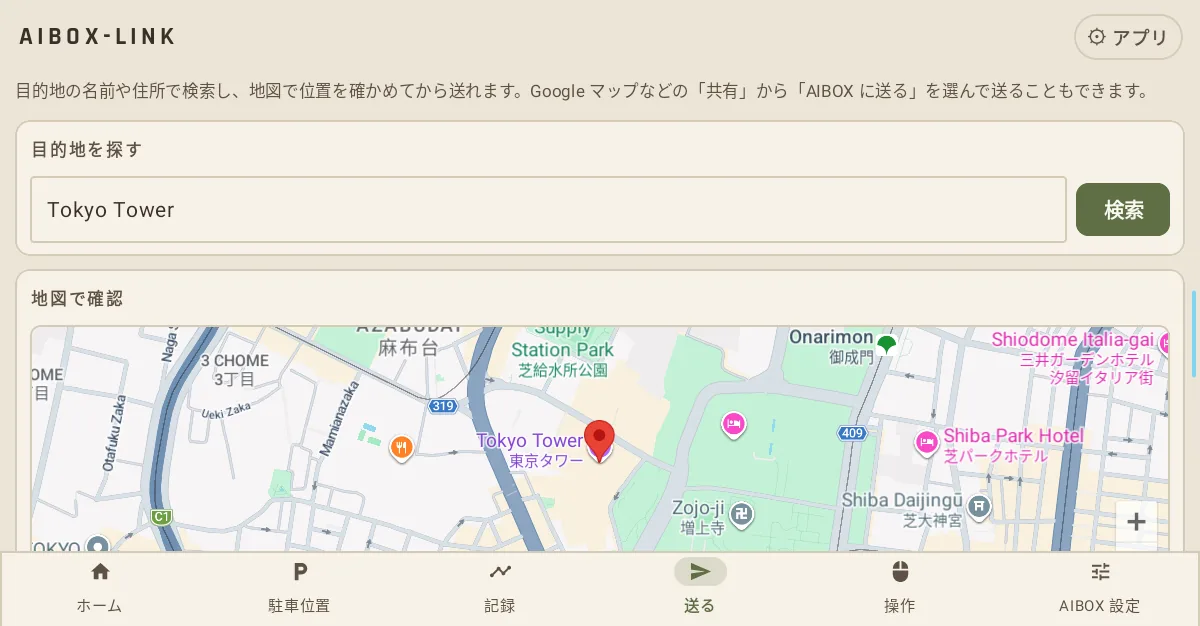
送る画面。Tokyo Tower を検索して、地図にピンが立っている

目的地を送る

名前や住所で検索して、地図で位置を確かめてから車へ送ります。Google マップの「共有」から送ることもできます。届いたら車の画面でナビを始められます。
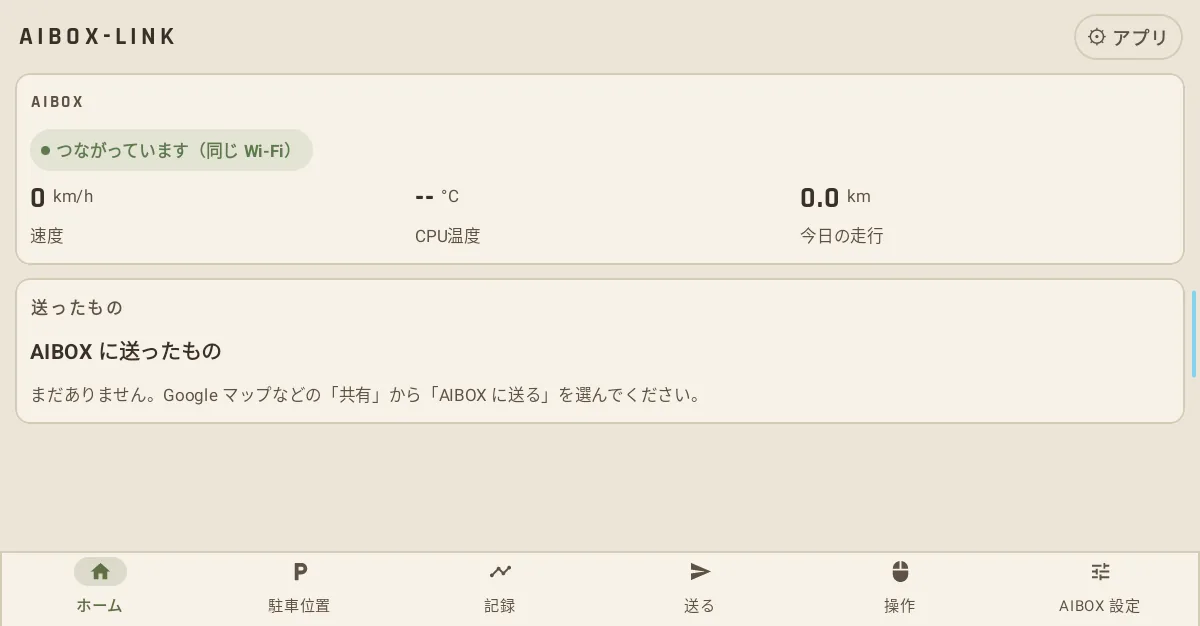
スマホアプリのホーム。「つながっています(同じ Wi-Fi)」の表示と、速度・CPU温度・今日の走行、送ったもの

駐車位置と車の様子

車を止めた場所を自動で記録して、地図で確かめられます。つながっているあいだは速度・CPU 温度・走行距離も見えます。
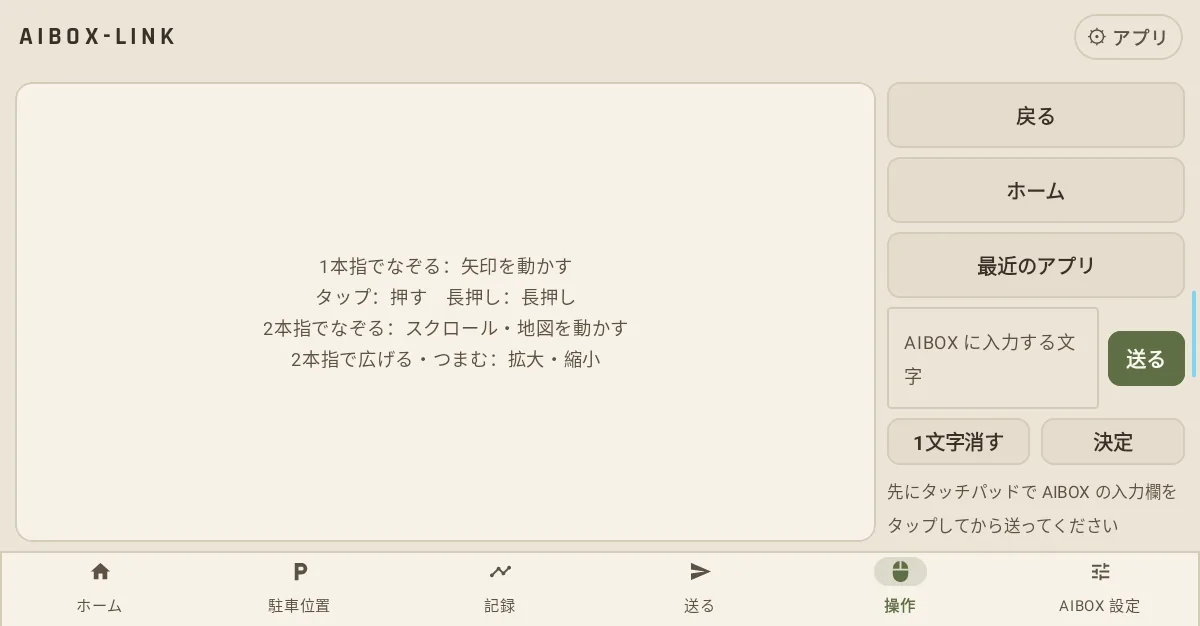
タッチパッドの画面。左に大きな操作面、右に戻る・ホーム・最近のアプリと文字入力

スマホがタッチパッドに

助手席からスマホをなぞって、車の画面を操作できます。文字入力や、2本指のスクロール・ピンチにも対応。
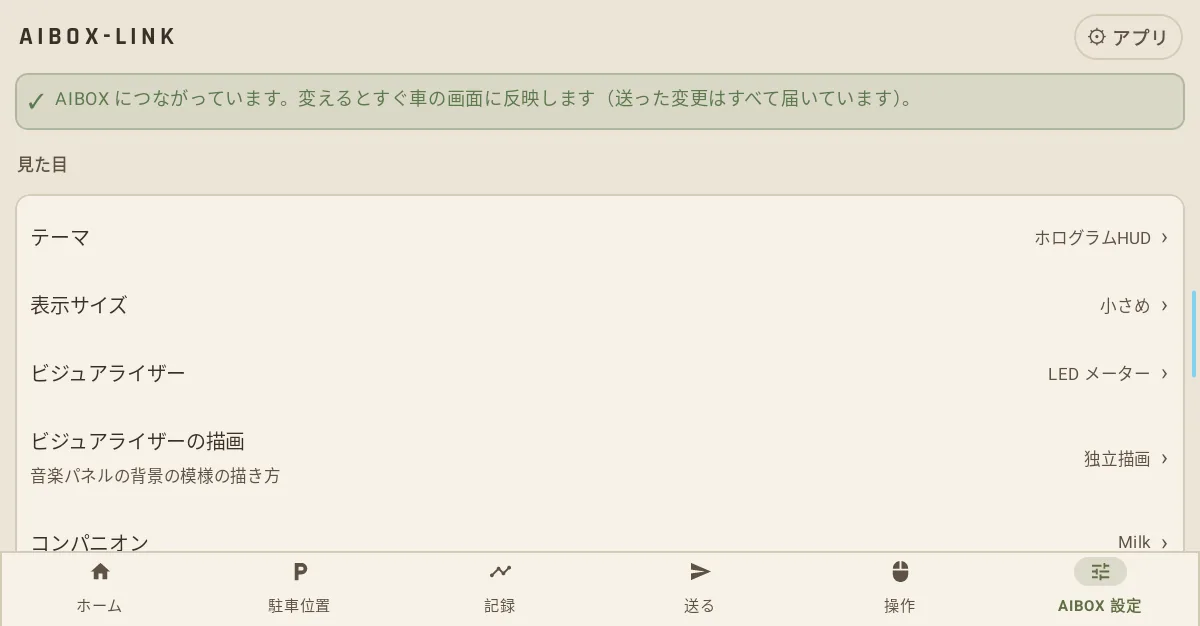
スマホの AIBOX 設定。つながっている表示と、テーマ・表示サイズ・ビジュアライザー・コンパニオンの設定

設定をスマホから

テーマ・レイアウト・お気に入り・音楽・警告などの設定を、スマホで変えられます。つながっていなければ、次に乗ったときに反映します。

GUIDE

はじめての案内と、つながらないとき新機能

入れて最初に開くと、できること・つなぎ方・必要な許可を3ページで案内します。つながらないときは「つながらないとき」から、確かめることを順に見られます。スマホの設定に合わせて、暗い画面にもなります。

MULTI

つないだ AIBOX の管理新機能

つないだことのある AIBOX を一覧で見て、使わなくなったものを外せます。

WI-FI

同じ Wi-Fi でもつながる

テザリングだけでなく、家の Wi-Fi など同じネットワークにいれば連携します。一度つないだ AIBOX だけを受け入れます。

TRIP LOG

走行の記録

走った道を記録し、行った市区町村を地図に塗りつぶしていきます。初めての市区町村に入ると、車の画面で「初訪問」と知らせます。Google のタイムラインを取り込んで、車以外の移動も塗れます。

REPORT

不具合の報告

気になったことを、AIBOX の動作の記録と一緒にスマホから送れます。直ったかどうかもスマホで分かります。

Reliability

安心して使うために

車の中で毎日使うものなので、止まらないこと・熱くならないことを大事にしています。

SAFE MODE

安全モード

短い時間に続けて止まったときは、次の起動でキャラクターや連携などの追加の機能を止め、ホーム画面だけは必ず使えるようにします。

POWER SAVE

節電モード

止まったまま30分操作がなければ、GPS や地図の更新を控えめにして、熱と電気を抑えます。走り出すとすぐ戻ります。

BACKUP

設定のバックアップ

お気に入り・レイアウト・テーマなどの設定をファイルに保存して、あとで戻せます。戻す前に中身を確かめられ、戻したあとでも元に戻せます。

POWER OFF

いきなり電源が切れても

エンジンを切ると AIBOX は電源ごと落ちます。設定や走行距離はその場で保存するので、消えません。

Spec

動作環境

開発・確認に使っている端末Mgears MStick4(Android 13・画面 1126×720)
対応する画面車の横長の画面を基準に、解像度が変わっても崩れないように作っています
スマホのアプリAIBOX-LINK(仮称)・Android のスマホだけ(iPhone は未対応)
地図OpenStreetMap(© OpenStreetMap contributors・OpenMapTiles)/Google マップ